Identifikácia

Identifikácia objektov

Ak chcete vedieť nejaké informácie o objekte, použite nástroj na Identifikáciu Identify_point tool alebo Identify_square toolz Panela nástrojov.

Identifikácia

Špeciálne tlačidlá

Identifikácia - bod

  1. Na Paneli nástrojov, kliknite na Identifikácia - bodIdentify tool. Ikona sa zmení na Identify tool - finger.
  2. Kliknite ľavým tlačidlom myši do mapy.
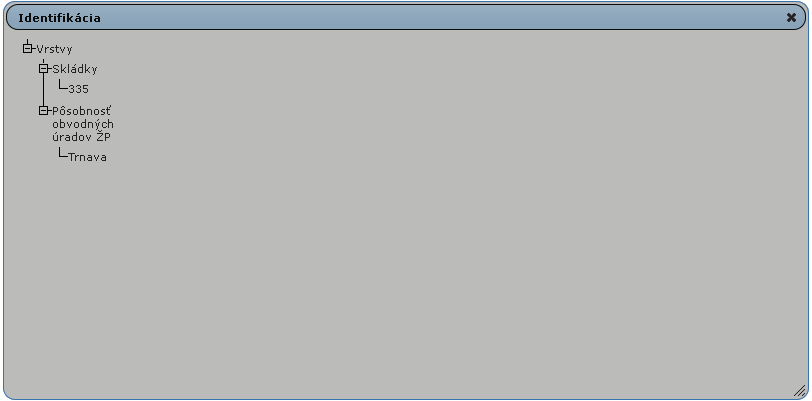
  3. Na obrazovke sa objaví Identifikačná obrazovka. Poznámka: identifukujú sa všetky viditeľné vrstvy.
    Identify detail hand

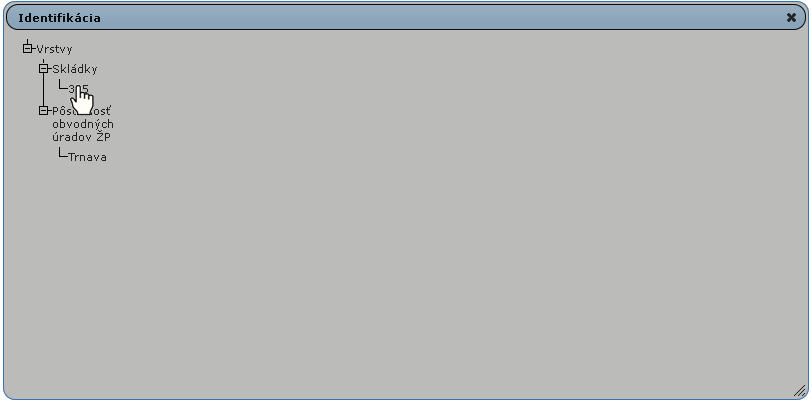
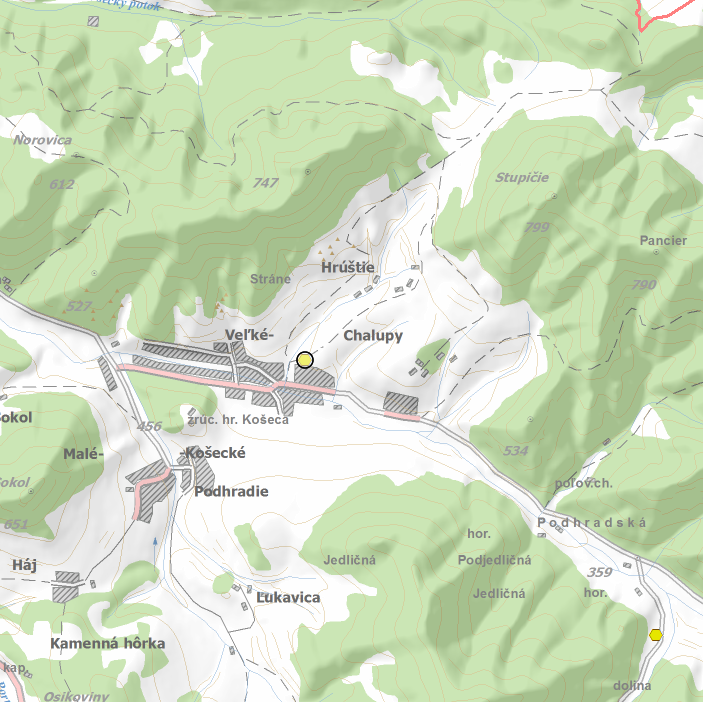
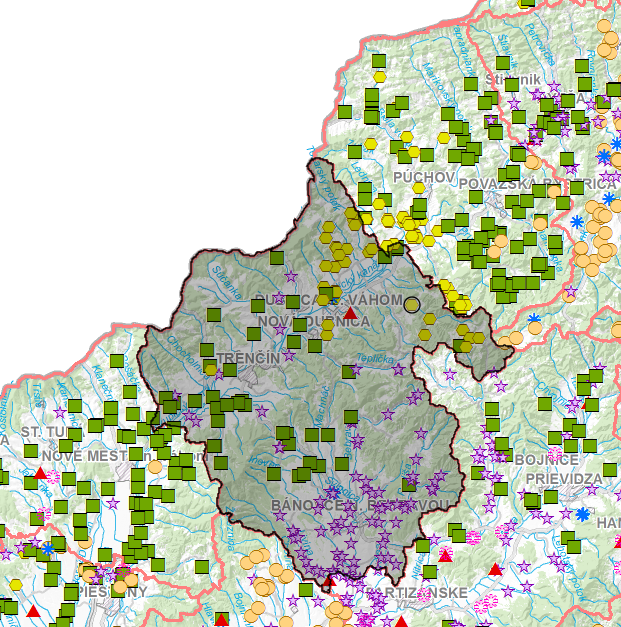
  4. Ak sa postavíme s kurzorom "ruky" na vybratý objekt v Identifikačnej obrazovke, tak sa nám vybratý objekt zvýrazní aj v mape.
    Identify detail hand Map object Map object

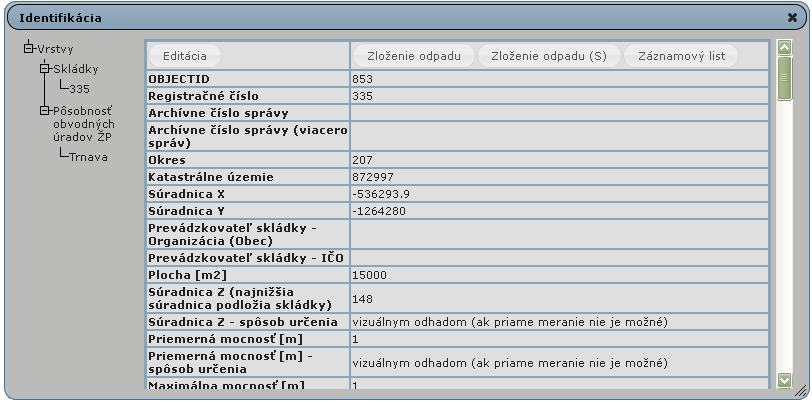
  5. Ak klikneme v Identifikačnej obrazovke na vybratý objekt, zobrazia sa nám informácie o tomto objekte. Poznámka: zobrazujú sa iba polia, kde je vyplnená hodnota, t.j. nie je prázdne. Identify result

  6. Popis tlačidiel:
    Názov tlačidla Ikona Akcia
    Editácia
    (Edit)
    Edit button Kliknite a začnite upravovať atribučnú tabuľku.
    Nástroj je dostupny iba po Prihlásení sa do systému. Pozri tiež Editácia atribútov resp. Editácia zloženia odpadu.
    Zloženie odpadu Garbage new button Tabuľka obsahujúca záznamy o skládkovanom odpade.
    Kliknite na tlačidlo a otvorí sa tabuľka so záznamami. Pozri Zloženie odpadu podľa Vyhlášky MŽP SR 284/2001 Z.z.
    Zloženie odpadu (S) Garbage old button Tabuľka obsahujúca záznamy o skládkovanom odpade.
    Kliknite na tlačidlo a otvorí sa tabuľka so záznamami. Pozri Zloženie odpadu podľa Vyhlášky MŽP SR 19/1996 Z.z.
    Záznamový list Garbage old button Zobrazí sa záznamový list.

  7. Pri niektorých poliach (závisí to aj od aplikácie) sú vytvorené tlačidlá. Ich stalačením sa vykoná nejaká akcia. Pozri Digitálny archív resp. Fotodokumentáciu.

Identifikácia - polygón

Ide o rovnakú funkcionalitu. Rozdiel je iba v zadávaní výberu. Kým pri bodovej identifikácii máte možnosť kliknúť iba na konkrétny bod, tak pri výbere polygónom môžme obsiahnuť väčšiu oblasť.

  1. Na Paneli nástrojov, kliknite na Identifikácia - polygónIdentify tool. Tlačidlo sa zmení na Identify tool - finger.
  2. Kliknite ľavým tlačidlom myši do mapy a podržaním tlačidla nakreslite polygón. Pustením tlačidla sa polygón uzavrie a vykoná sa akcia.

Digitálny archív

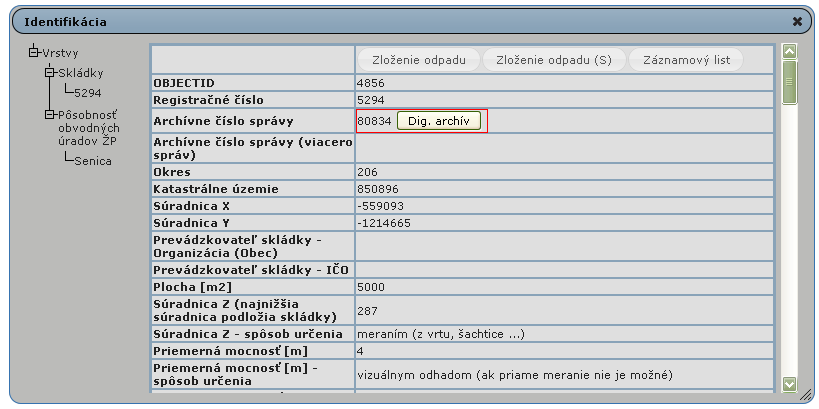
  1. V Identifikačnom okne, pri položke Archívne číslo správy sa nachádza tlačidlo Dig. archív.
    Identify result

  2. Po stlačení tlačidla, budete presmerovaný na prihlasovaciu stránku do Digitálneho archívu Geofondu. Ak ste zaregistrovaný úžívateľ, máte pridelené Používateľské meno a Heslo, tak sa možeme prihlásiť do systému. Ak nie, možeme použiť Anonymné prihlásenie.
    Pozn.: iba registrovaný úžívatelia môžu sťahovať dokumenty z Digitálneho archívu. Pre ďalšie informácie pozri Digitálny archív Geofondu.
    Archiv login

  3. Pokiaľ je správa zoskenovaná, v Digitálnom archíve sa zobrazí v Podrobnostiach ikona na stiahnutie.
    Identify result

  4. Súbor si možeme uložiť alebo iba pozrieť.
    Identify result

Fotodokumentácia

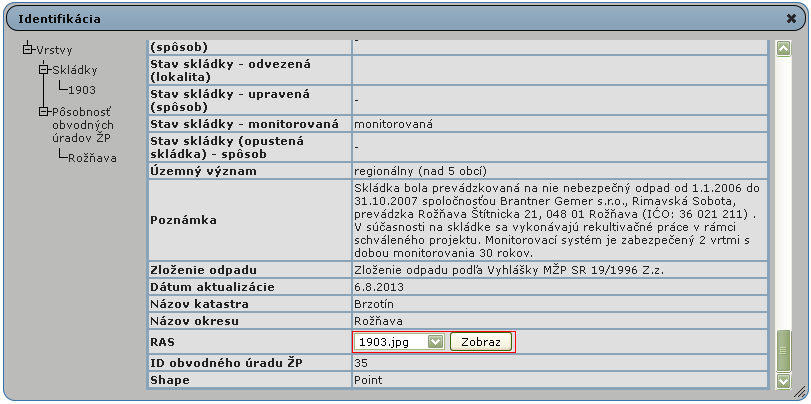
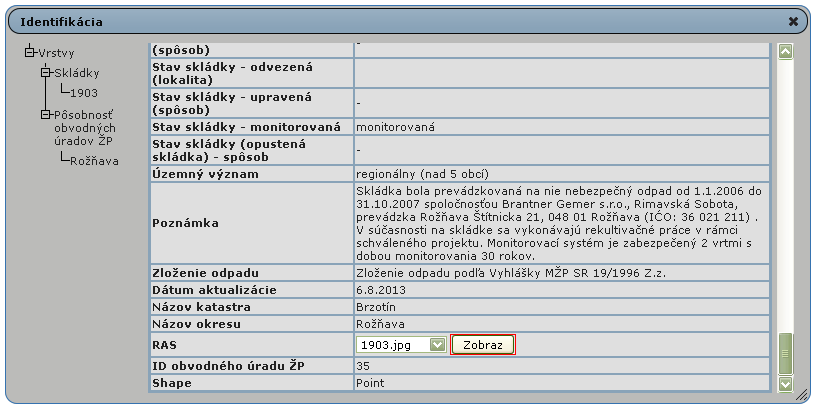
  1. V Identifikačnom okne, pri položke RAS sa nachádza Rozbaľovacie pole, ktoré obsahuje jednotlivé položky a tlačidlo Zobraz na zobrazenie fotografie.
    Raster

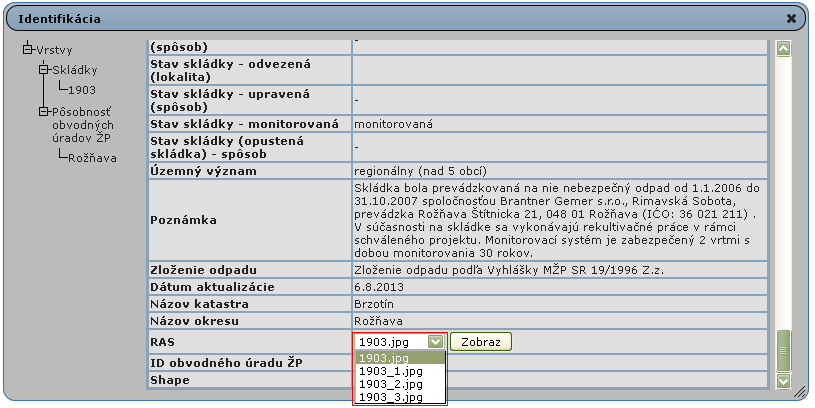
  2. V Rozbaľovacom poli si vyberieme fotografiu, ktorú chceme.
    Raster

  3. Klikneme na Zobraz.
    Raster

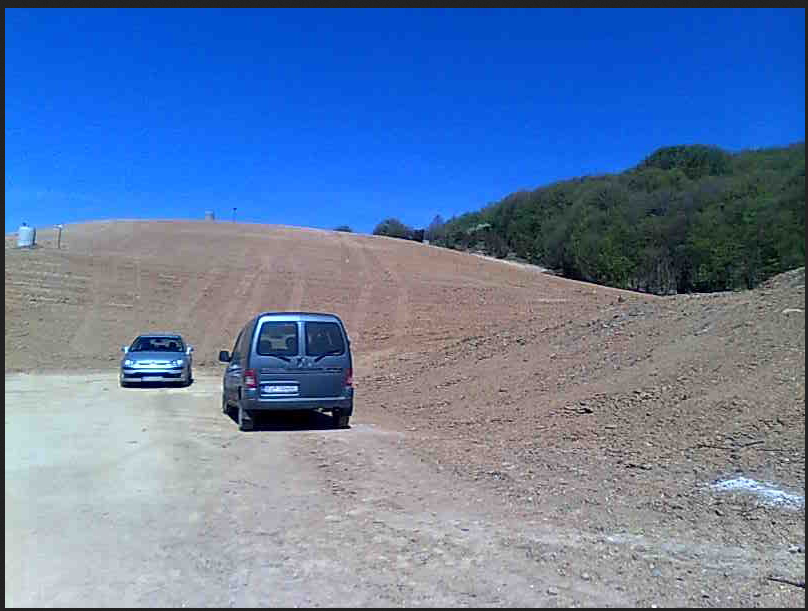
  4. Otvorí sa nám fotografia.
    Raster