Panel nástrojov

Vyhľadávanie

Mapová aplikácia umožňuje rýchle vyhľadávanie podľa administratívneho členenia, regionálneho geologického a geomorfologického členenia.

Poznámka: zobrazenie mapy alebo dát môže chvíľu trvať.

Administratívne

Regionálne geologické

Geomorfologické

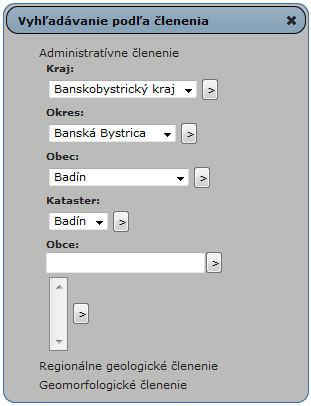
Vyhľadávanie podľa administratívneho členenia

Vyhľadávenie pozostáva z predefinovaných hôdnôt v rozbaľovacích poliach pre jednotlivé kategórie - kraj, okres, obec, kataster.

Použitie vyhľadávania

Predefinované

Vlastné

Vyhľadávanie - Kraj

  1. Otvoríme si nástroj z Panela nástrojov.
  2. Vyberieme Administratívne členenie, kde sú v jednotlivých poliach predefinované hodnoty.
    Search task example
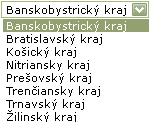
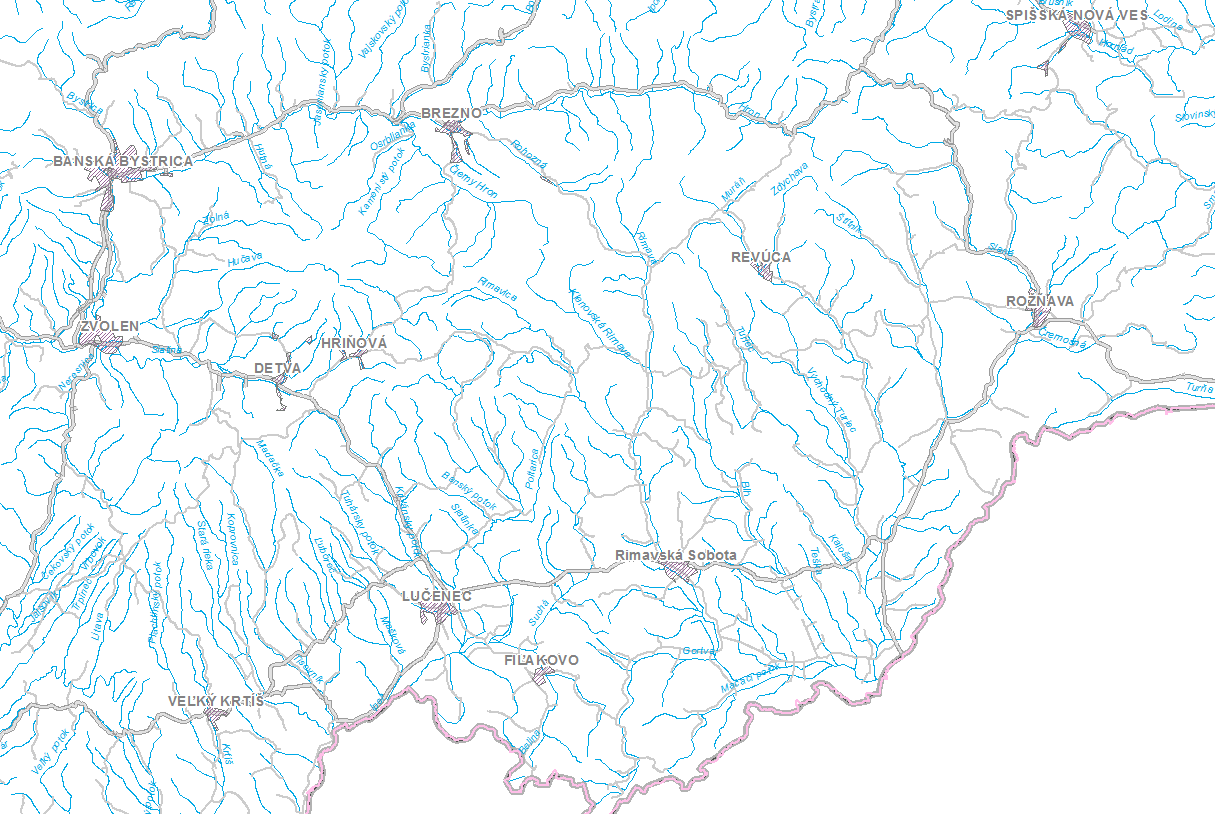
  3. Ak chceme vyhľadať iba kraj, v poli Kraj si vyberieme hodnotu, ktorú chceme a stlačíme Tlačidlo so šípkou za krajom. Mapa sa automaticky zaktualizuje podľa nášho výberu.

    Napr. Banskobystrický kraj

    Search Kraj example Search Sipka example Search Mapa example

Vyhľadávanie - Okres

Vyhľadávanie v okresoch je možné iba po výbere z poľa Kraj. Polia sú navzájom prepojené, t.j. ak vyberieme kraj, hodnoty v poli Okres sa nám zaktualizujú k danému kraju.

  1. Otvoríme si nástroj z Panela nástrojov.
  2. Otvorí sa Administratívne členenie, kde sú v jednotlivých poliach predefinované hodnoty.
    Search task example
  3. Ak chceme vyhľadať Okres, v poli Kraj si vyberieme hodnotu, ktorú chceme.

    Napr. Bratislavský kraj

    Search KrajO example
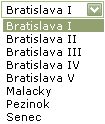
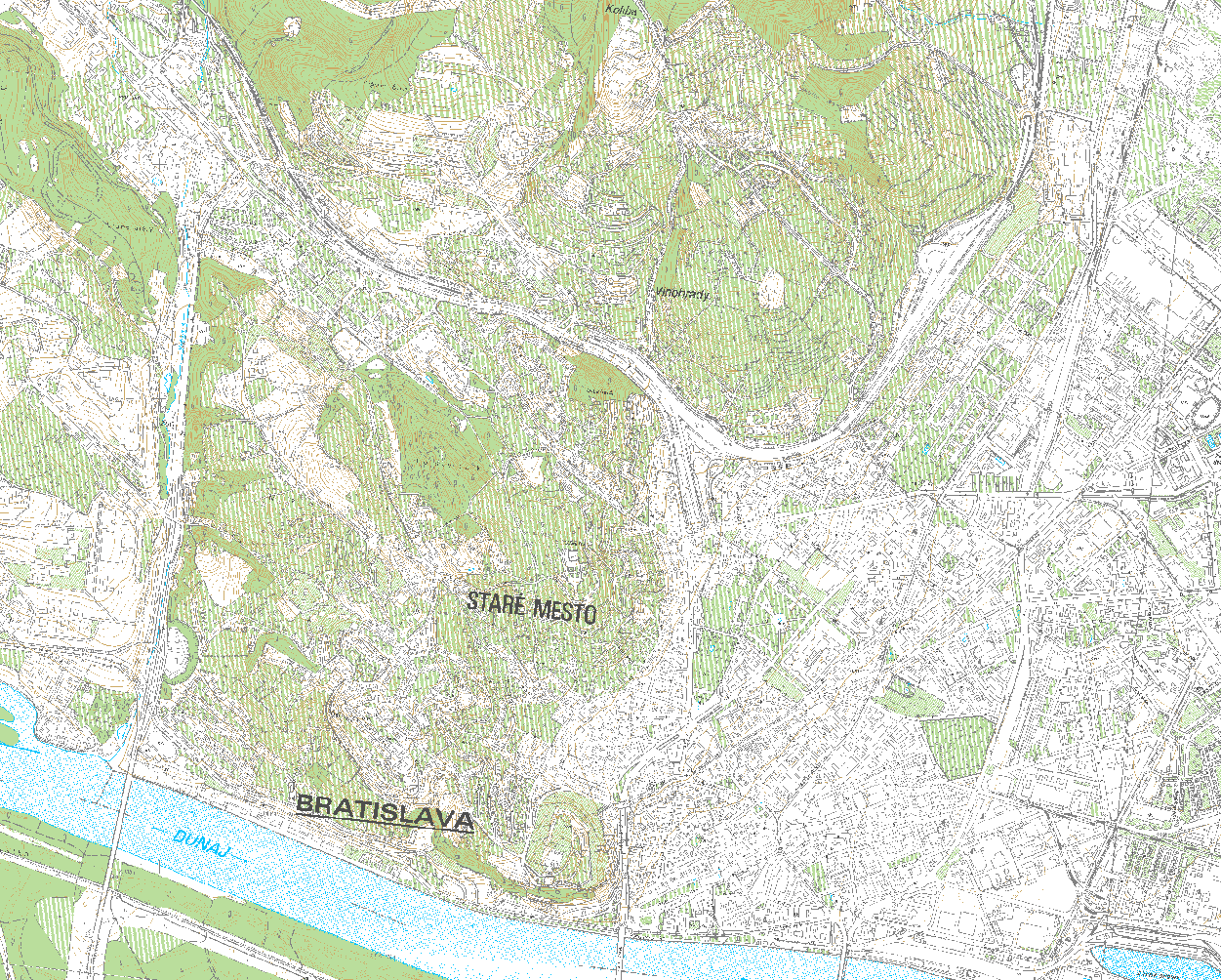
  4. Vyberieme z poľa Okres hodnotu, ktorá nás zaujíma a stlačíme Tlačidlo so šípkou za okresom. Mapa sa automaticky zaktualizuje podľa nášho výberu.

    Napr. Bratislava I

    Search KrajO example Search OkresO example Search Sipka example Search MapaO example

Vyhľadávanie - Obec

Vyhľadávanie v obciach je možné iba po výbere z poľa Kraj a poľa Okres. Polia sú navzájom prepojené, t.j. ak vyberieme kraj, a okres hodnoty v poli Obec sa nám zaktualizujú k danému okresu a kraju.

  1. Otvoríme si nástroj z Panela nástrojov.
  2. Otvorí sa Administratívne členenie, kde sú v jednotlivých poliach predefinované hodnoty.
    Search task example
  3. Ak chceme vyhľadať Obec, v poli Kraj si vyberieme hodnotu, ktorú chceme.

    Napr. Bratislavský kraj

    Search OkresO example
  4. V poli Okres si vyberieme hodnotu, ktorú chceme.

    Napr. Bratislava I

    Search KrajO example
  5. Vyberieme z poľa Obec hodnotu, ktorá nás zaujíma a stlačíme Tlačidlo so šípkou za obcou. Mapa sa automaticky zaktualizuje podľa nášho výberu.

    Napr. Bratislava I

    Search KrajO example Search OkresO example Search Obec example Search Sipka example Search Mapa example

Vyhľadávanie - Kataster

Vyhľadávanie v katastrálnych územiach je možné iba po výbere z poľa Kraj, Okres a Obec. Polia sú navzájom prepojené, t.j. ak vyberieme kraj, okres a obec, hodnoty v poli Kataster sa nám zaktualizujú k danej obci, okresu a kraju.

  1. Otvoríme si nástroj z Panela nástrojov.
  2. Otvorí sa Administratívne členenie, kde sú v jednotlivých poliach predefinované hodnoty.
    Search task example
  3. Ak chceme vyhľadať Kataster, v poli Kraj si vyberieme hodnotu, ktorú chceme.

    Napr. Bratislavský kraj

    Search KrajO example
  4. V poli Okres si vyberieme hodnotu, ktorú chceme.

    Napr. Bratislava I

    Search OkresO example
  5. V poli Obec si vyberieme hodnotu, ktorú chceme.

    Napr. Bratislava - Staré Mesto

    Search ObecO example
  6. Vyberieme z poľa Kataster hodnotu, ktorá nás zaujíma a stlačíme Tlačidlo so šípkou za katastrom. Mapa sa automaticky zaktualizuje podľa nášho výberu.

    Napr. Bratislava I

    Search KrajO example Search OkresO example Search ObecO example Search Kataster example Search Sipka example Search Mapa example

Vyhľadávanie - Obec

Pre rýchle vyhľadávanie Obce slúži textové pole, do ktorého môžme napísať ľubovoľný názov obce alebo iba začiatočné písmená.

  1. Otvoríme si nástroj z Panela nástrojov.
  2. OVyberieme Administratívne členenie, kde sú v jednotlivých poliach predefinované hodnoty.
    Search task example
  3. Do poľa Obec napíšeme Ľubovoľný názov Obce, resp. začiatočné písmená a stlačíme Tlačidlo so šípkou za obcou.

    Napr. Koš

    Search ObecP example Search Sipka example
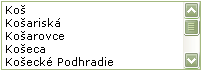
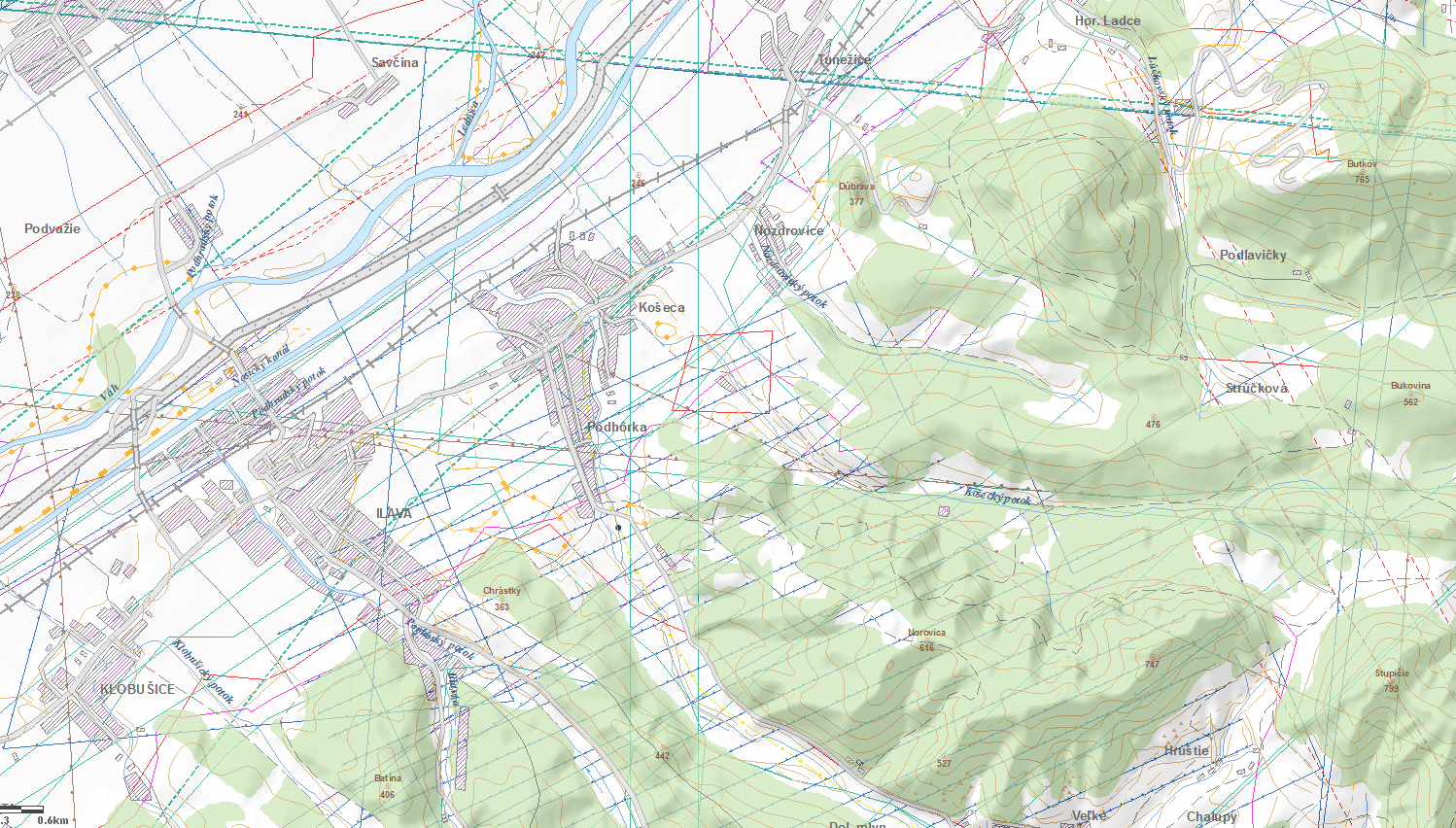
  4. Zo Zoznamu výsledkov si vyberieme hodnotu, ktorá nás zaujíma a stlačíme Tlačidlo so šípkou za zoznamom. Mapa sa automaticky zaktualizuje podľa nášho výberu.

    Napr. Košeca

    Search ObecP example Search ObecPZ example Search Sipka example Search Obec example

Vyhľadávanie podľa regionálneho geologického členenia

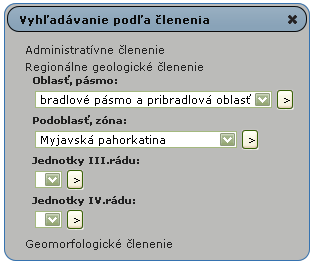
Vyhľadávenie pozostáva z predefinovaných hôdnôt v rozbaľovacích poliach pre jednotlivé kategórie - Provincia, Subprovincia, Oblasť, Celok, Podcelok a Časť.Podkladom pre vyhľadávanie je dielo Regionálne geologické členenie Slovenska, D. Vass et al., 1988, M 1 : 500 000 resp. anotácia mapy.
Použitie vyhľadávania

Vyhľadávanie - Oblasť, pásmo

  1. Otvoríme si nástroj z Panela nástrojov.
  2. Vyberieme Regionálne geologické členenie, kde sú v jednotlivých poliach predefinované hodnoty.
    Search task example
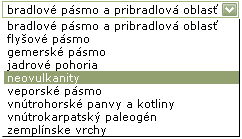
  3. Ak chceme vyhľadať iba oblasť, pásmo, v poli Oblasť, pásmo si vyberieme hodnotu, ktorú chceme a stlačíme Tlačidlo so šípkou za poľom. Mapa sa automaticky zaktualizuje podľa nášho výberu.

    Napr. neovulkanity

    Search Kraj example Search Sipka example Search Mapa example

Vyhľadávanie - Podoblasť, pásmo

Vyhľadávanie v podoblasti, zóne je možné iba po výbere z poľa Oblasť, pásmo. Polia sú navzájom prepojené, t.j. ak vyberieme oblasť, pásmo, hodnoty v poli Podoblasť, zóna sa nám zaktualizujú k danej oblasti, pásmu.

  1. Otvoríme si nástroj z Panela nástrojov.
  2. Vyberieme Regionálne geologické členenie, kde sú v jednotlivých poliach predefinované hodnoty.
    Search task example
  3. Ak chceme vyhľadať Podoblasť, zónu, v poli Oblasť, pásmo si vyberieme hodnotu, ktorú chceme. Pozn.: nie všetky Oblasti, pásma sa delia na Podoblasti, zóny.

    Napr. neovulkanity

    Search KrajO example
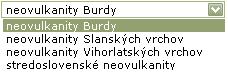
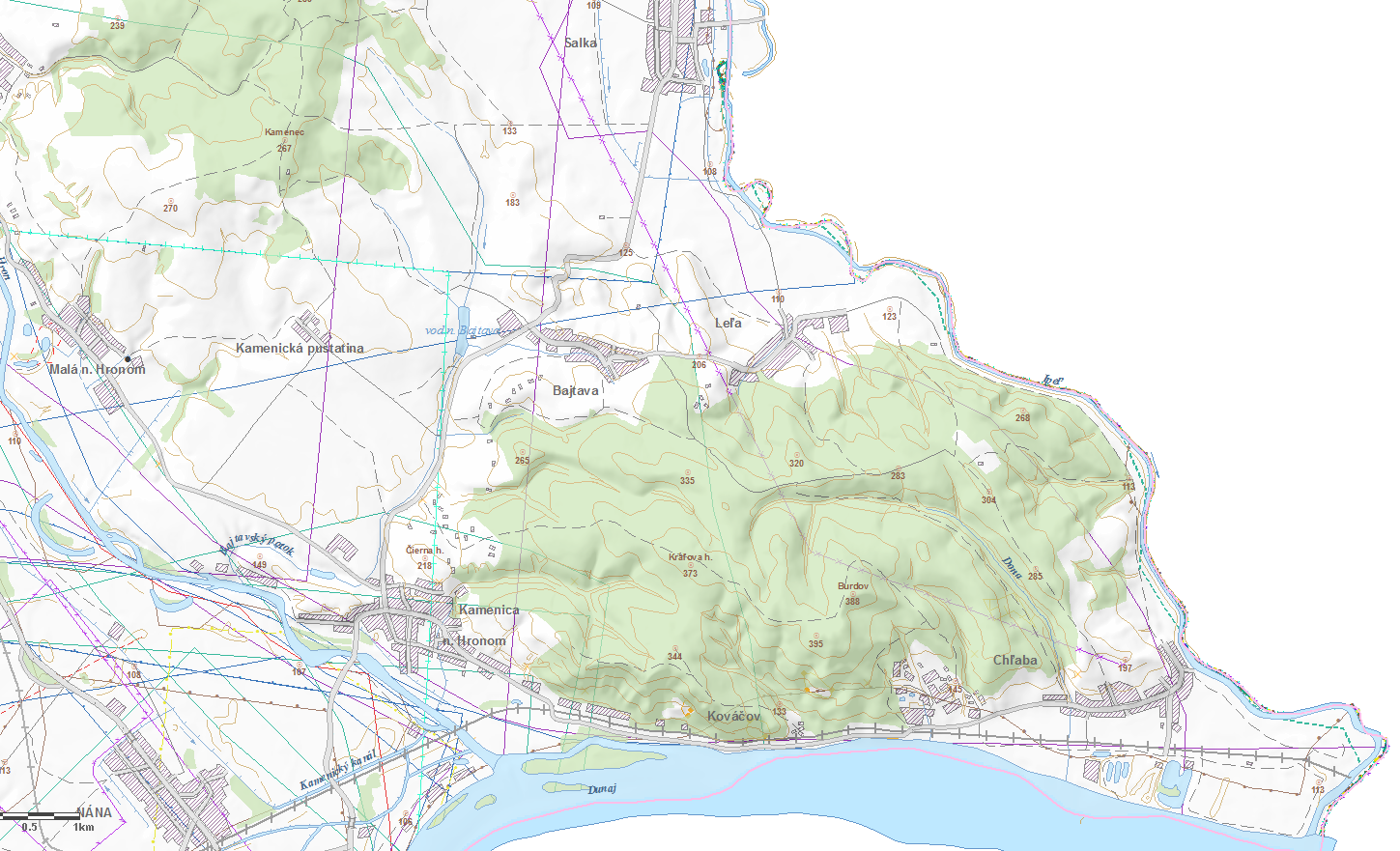
  4. Vyberieme z poľa Podoblasť, zóna hodnotu, ktorá nás zaujíma a stlačíme Tlačidlo so šípkou za poľom podoblasť, zóna. Mapa sa automaticky zaktualizuje podľa nášho výberu.

    Napr. neovulkanity Burdy

    Search KrajO example Search OkresO example Search Sipka example Search MapaO example

Vyhľadávanie - Jednotky III. rádu

Vyhľadávanie v jednotkách III. rádu, je možné iba po výbere z poľa Oblasť, pásmo a Podoblasť, zóna. Polia sú navzájom prepojené, t.j. ak vyberieme oblasť, pásmo a podoblasť, zóna, hodnoty v poli Jednotky III. rádu sa nám zaktualizujú k danej oblasti, pásmu a podoblasti, zóne. Pozn.: Oblasti vnútrohorské panvy a kotliny a vnútrokarpatský paleogén sa členia až na Jednotky III. rádu.

  1. Otvoríme si nástroj z Panela nástrojov.
  2. Otvorí sa Administratívne členenie, kde sú v jednotlivých poliach predefinované hodnoty.
    Search task example
  3. Ak chceme vyhľadať Jednotky III. rádu, v poli Oblasť, pásmo si vyberieme vnútrohorské panvy a kotliny alebo vnutrokarpatský paleogén.

    Napr. vnútrohorské panvy a kotliny

    Search OkresO example
  4. V poli Podoblasť, zóna si vyberieme hodnotu.

    Napr. Viedenská panva

    Search KrajO example
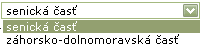
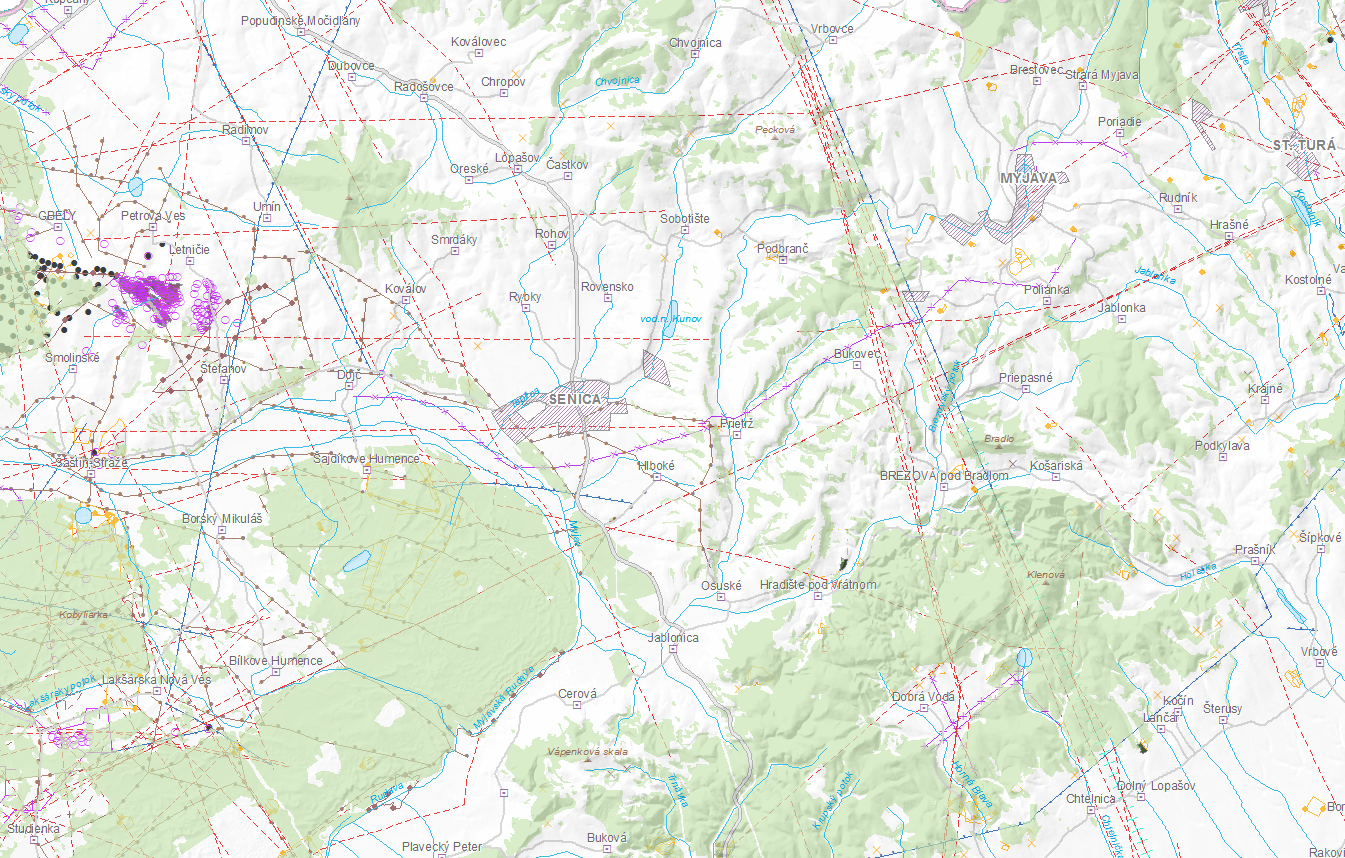
  5. Vyberieme z poľa Jednotky III. rádu hodnotu, ktorá nás zaujíma a stlačíme Tlačidlo so šípkou za poľom. Mapa sa automaticky zaktualizuje podľa nášho výberu.

    Napr. senická časť

    Search KrajO example Search OkresO example Search Obec example Search Sipka example Search Mapa example

Vyhľadávanie - Jednotky IV. rádu

Vyhľadávanie v jednotkách IV. rádu je možné iba po výbere z poľa Oblasť, pásmo, Podoblasť, zóna a Jednotky III. rádu. Polia sú navzájom prepojené, t.j. ak vyberieme oblasť, pásmo, podoblasť, zónu a jednotky III. rádu, hodnoty v poli Jednotky IV. rádu sa nám zaktualizujú k danej oblasti, podoblasti a jednotky III. rádu.

  1. Otvoríme si nástroj z Panela nástrojov.
  2. Vyberieme Regionáne geologické členenie, kde sú v jednotlivých poliach predefinované hodnoty.
    Search task example
  3. Ak chceme vyhľadať Jednotky III. rádu, v poli Oblasť, pásmo si vyberieme vnútrohorské panvy a kotliny alebo vnutrokarpatský paleogén.

    Napr. vnútrohorské panvy a kotliny

    Search OkresO example
  4. V poli Podoblasť, zóna si vyberieme hodnotu.

    Napr. juhoslovenská panva

    Search KrajO example
  5. V poli Jednotky III. rádu si vyberieme hodnotu.

    Napr. Rimavská kotlina

    Search ObecO example
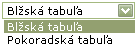
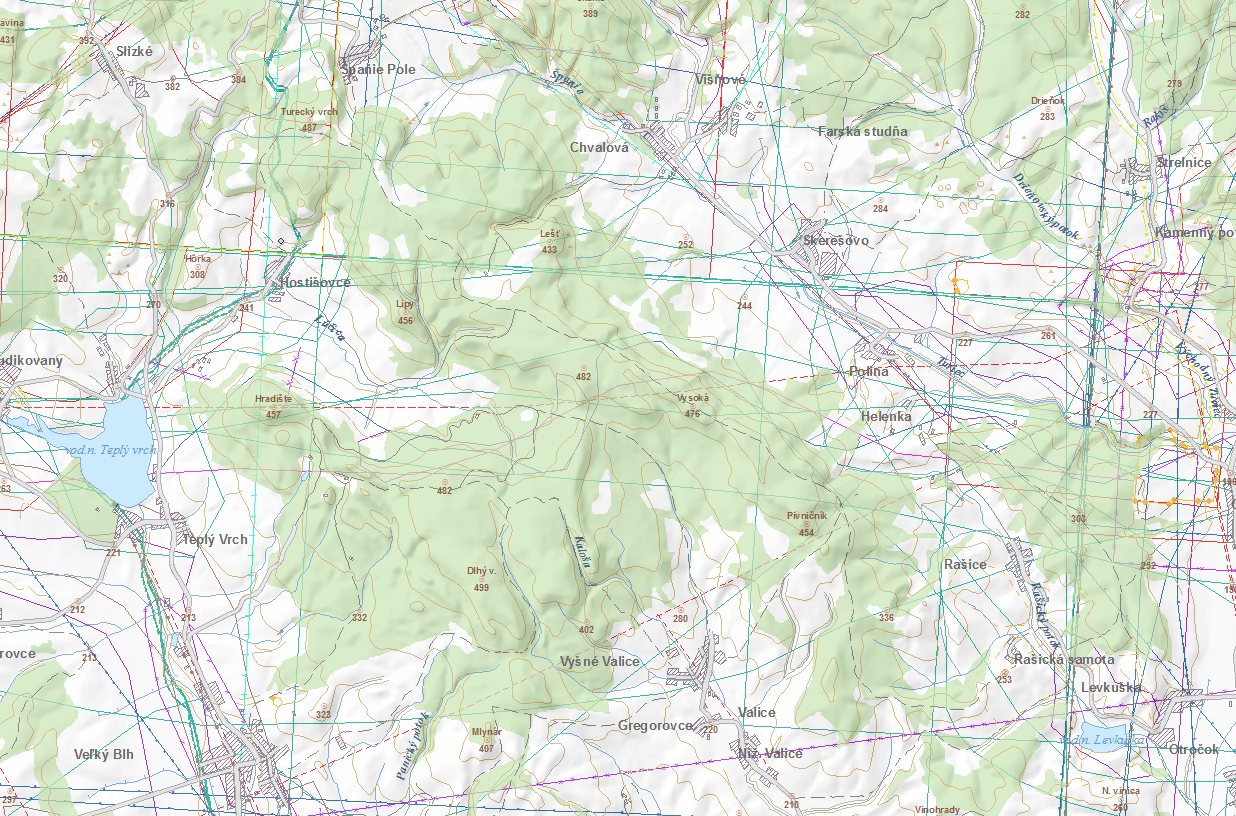
  6. Vyberieme z poľa Jednotky IV. rádu hodnotu, ktorá nás zaujíma a stlačíme Tlačidlo so šípkou za poľom. Mapa sa automaticky zaktualizuje podľa nášho výberu.

    Napr. Blžská tabuľa

    Search KrajO example Search OkresO example Search ObecO example Search Kataster example Search Sipka example Search Mapa example

Vyhľadávanie podľa geomorfologického členenia

Vyhľadávenie pozostáva z predefinovaných hôdnôt v rozbaľovacích poliach pre jednotlivé kategórie - Provincia, Subprovincia, Oblasť, Celok, Podcelok a Časť.Podkladom pre vyhľadávanie je dielo Geomorfologické členenie Slovenska, D. Kočický, B. Ivanič, 2011 resp. anotácia mapy.

Použitie vyhľadávania

Vyhľadávanie - Provincia

Ide o rovnaký princíp používania ako funkcionalita Vyhľadávania podľa Regionálneho geologického členenia, t.j. vyberieme si hodnotu z rozbaľovacieho poľa a klikneme na šípku za týmto poľom. Na mape sa nám zobrazí naša vyhľadaná oblasť.

Vyhľadávanie - Subprovincia

Ide o rovnaký princíp používania ako funkcionalita Vyhľadávania podľa Regionálneho geologického členenia, t.j. vyberieme si hodnotu z rozbaľovacieho poľa a klikneme na šípku za týmto poľom. Na mape sa nám zobrazí naša vyhľadaná oblasť.

Vyhľadávanie - Oblast

Ide o rovnaký princíp používania ako funkcionalita Vyhľadávania podľa Regionálneho geologického členenia, t.j. vyberieme si hodnotu z rozbaľovacieho poľa a klikneme na šípku za týmto poľom. Na mape sa nám zobrazí naša vyhľadaná oblasť.

Vyhľadávanie - Celok

Ide o rovnaký princíp používania ako funkcionalita Vyhľadávania podľa Regionálneho geologického členenia, t.j. vyberieme si hodnotu z rozbaľovacieho poľa a klikneme na šípku za týmto poľom. Na mape sa nám zobrazí naša vyhľadaná oblasť.

Vyhľadávanie - Podcelok

Ide o rovnaký princíp používania ako funkcionalita Vyhľadávania podľa Regionálneho geologického členenia, t.j. vyberieme si hodnotu z rozbaľovacieho poľa a klikneme na šípku za týmto poľom. Na mape sa nám zobrazí naša vyhľadaná oblasť.

Vyhľadávanie - Časť

Ide o rovnaký princíp používania ako funkcionalita Vyhľadávania podľa Regionálneho geologického členenia, t.j. vyberieme si hodnotu z rozbaľovacieho poľa a klikneme na šípku za týmto poľom. Na mape sa nám zobrazí naša vyhľadaná oblasť.